
Panduan masyarakat
Panduan ini membantu kelompok masyarakat membuat pengajuan, memantau pemeriksaan, dan menanggapi permintaan perbaikan di BERANI MANTAP. Gambar pada setiap bagian merupakan tangkapan layar aplikasi dengan data contoh; nama, jumlah, dan status pada akun Anda dapat berbeda.
OPD adalah dinas/instansi tujuan yang memeriksa proposal sesuai bidangnya.
Daftar isi
- Ringkasnya: alur pengajuan
- Siapkan data dan dokumen
- Buat pengajuan pertama
- Masuk dan lacak pengajuan
- Tanggapi permintaan revisi
- Perbarui profil atau buat pengajuan tambahan
- Jika mengalami kendala
Ringkasnya: alur pengajuan
- Isi profil kelompok dan data proposal, lalu kirim.
- Simpan nomor HP dan kata sandi untuk masuk ke halaman pelacakan.
- Pantau status. Jika diminta revisi, baca catatan, perbaiki bagian yang diminta, lalu tekan Kirim Revisi.
- Periksa hasil akhir pada kartu proposal dan riwayat Detail Alur. Status Selesai dapat berarti disetujui maupun ditolak.
1. Siapkan data dan dokumen
Sebelum mengisi formulir, siapkan nama kelompok, alamat, wilayah, nomor HP aktif, serta informasi proposal. Siapkan dokumen dalam bentuk PDF. Lampiran yang diwajibkan dapat berbeda sesuai program bantuan.
- Nama kelompok minimal 5 karakter; alamat minimal 10 karakter.
- Kata sandi akun baru minimal 8 karakter. Simpan dengan aman karena dipakai untuk pelacakan.
- Judul proposal minimal 10 karakter dan deskripsi minimal 30 karakter.
- Setiap anggota yang namanya diisi harus memiliki NIK (Nomor Induk Kependudukan) 16 digit. KTP anggota diunggah sebagai PDF jika diminta.
- Batas ukuran berkas adalah 10 MB per file. File yang dipilih harus PDF yang valid.
- Dokumen Legalitas/SK dan sebagian dokumen kelompok bersifat opsional sesuai penanda pada formulir. Lampiran proposal mengikuti persyaratan program yang dipilih.
2. Buat pengajuan pertama
-
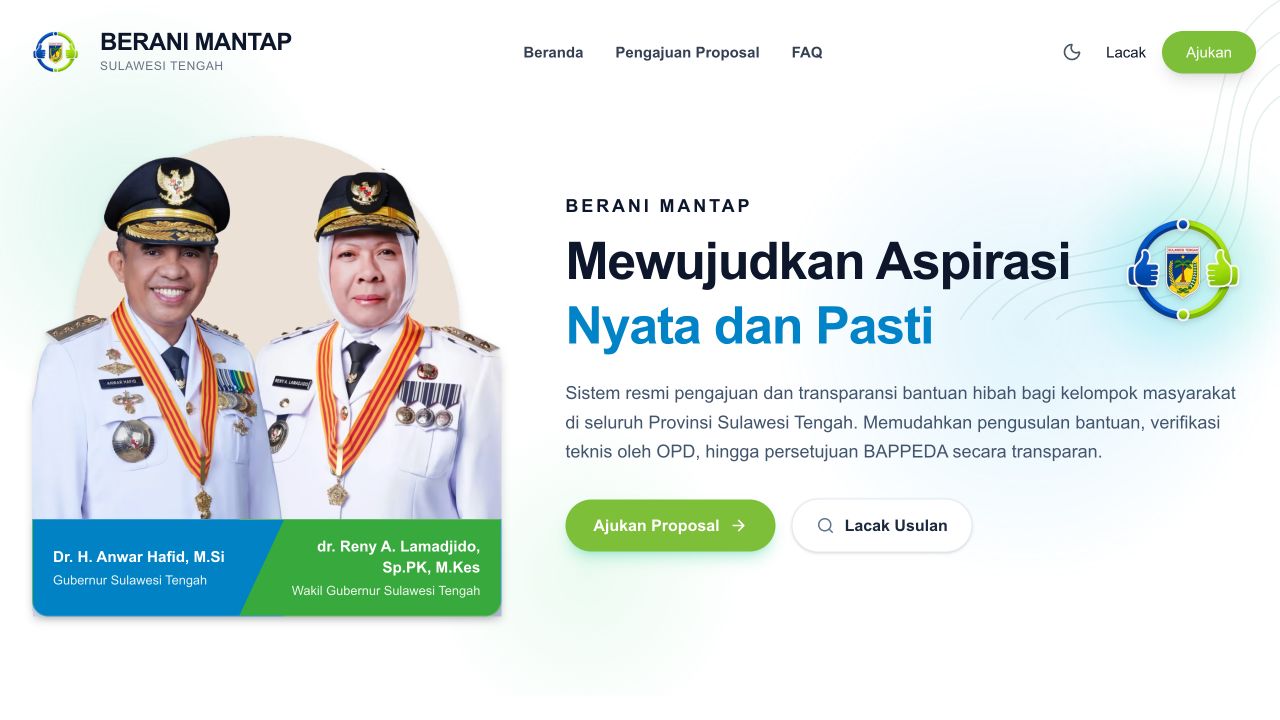
Dari halaman awal, pilih Ajukan Proposal. Tautan Panduan Pengajuan di bagian atas formulir membuka panduan ini di tab baru.
-
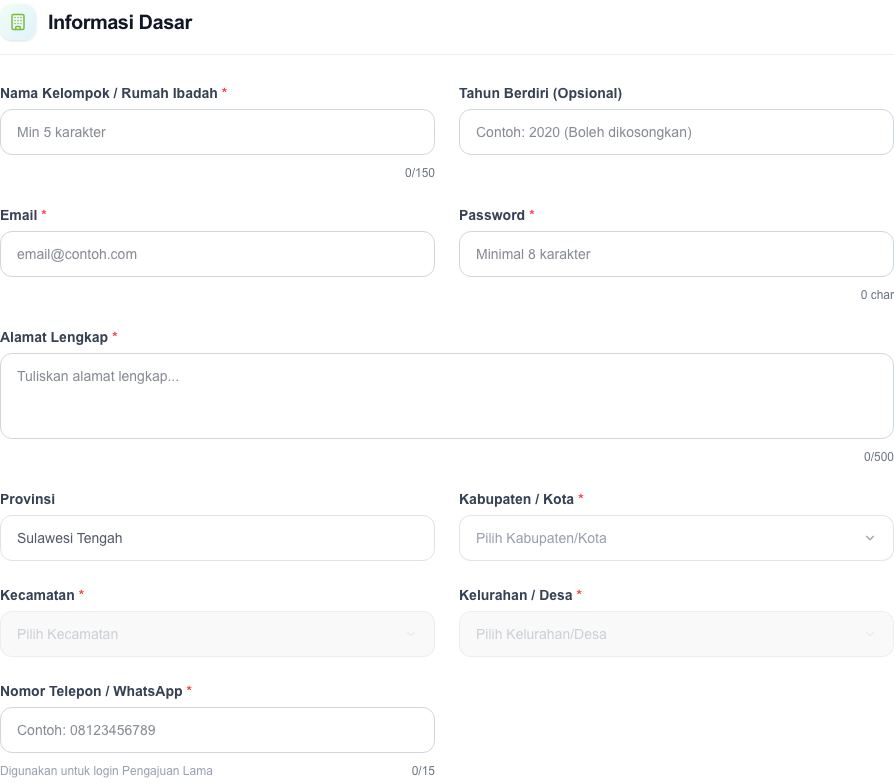
Isi Informasi Dasar profil kelompok: nama kelompok, email, kata sandi, dan alamat. Gunakan nomor HP aktif yang dapat Anda akses.
-
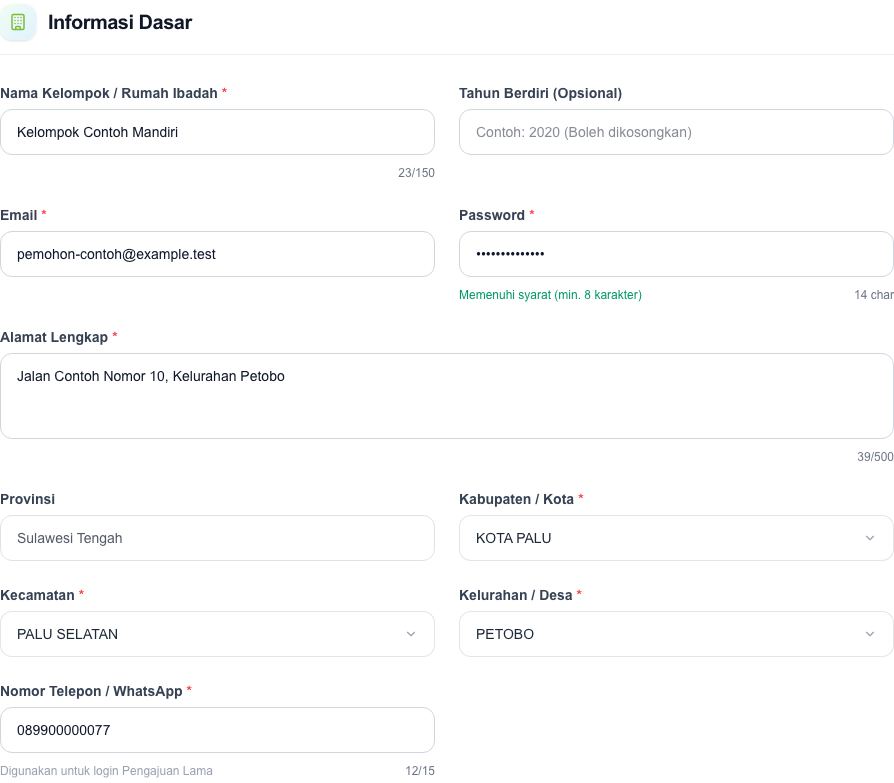
Pilih Kabupaten/Kota, Kecamatan, lalu Kelurahan/Desa secara berurutan. Pilihan wilayah berikutnya mengikuti pilihan sebelumnya. Isi nomor telepon/WhatsApp dengan benar.
-
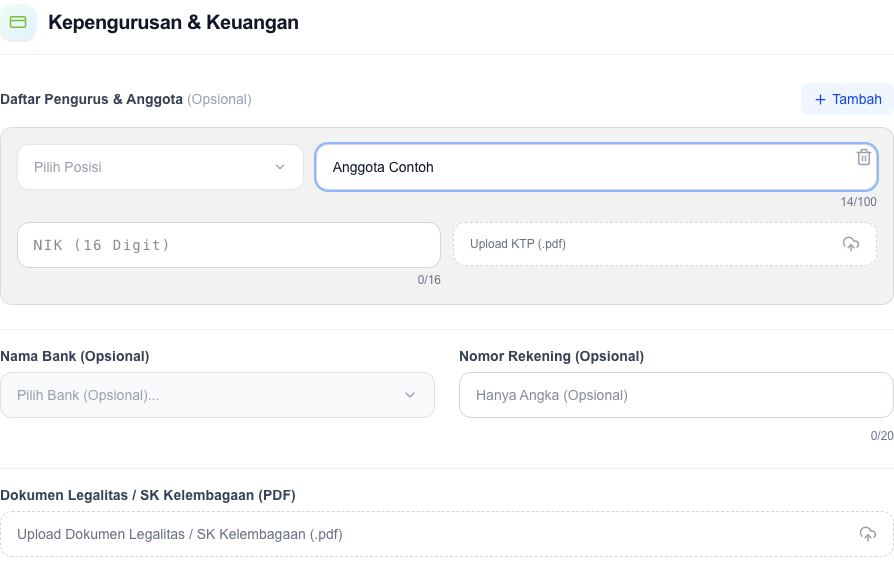
Bagian Daftar Pengurus & Anggota boleh dikosongkan jika tidak mencatat anggota. Jika menambah anggota, isi nama dan NIK 16 digit. Unggah PDF KTP jika diminta. Isi data rekening dan unggah dokumen kelompok sesuai kebutuhan serta penanda pada formulir.
-
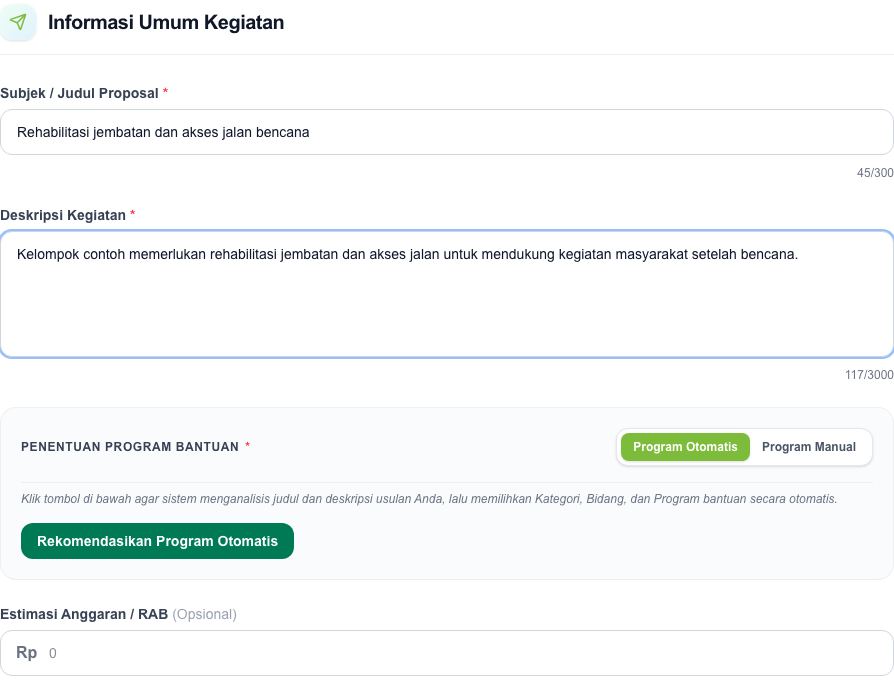
Pilih Lanjut ke Detail Proposal, lalu isi judul dan uraian kegiatan. Jelaskan kebutuhan, tujuan, dan siapa yang akan menerima manfaat.
-
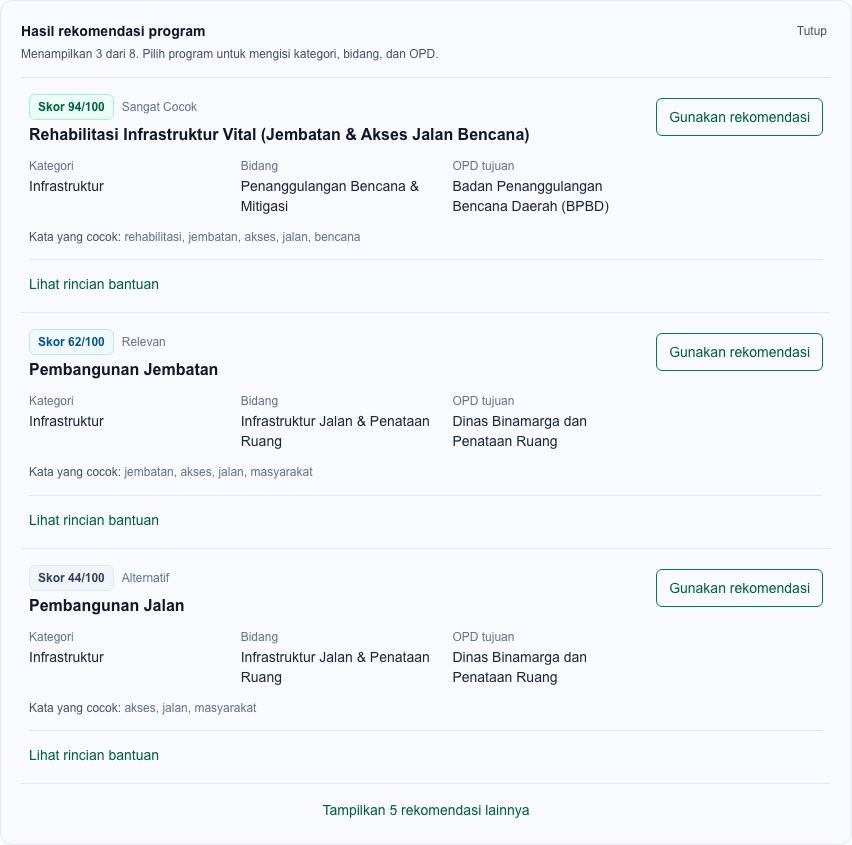
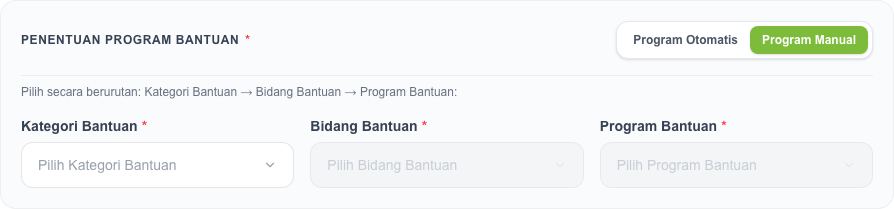
Pilih program dengan salah satu cara:
- Program Otomatis: tekan Rekomendasikan Program Otomatis, tinjau nama program, bidang, OPD, dan skor kecocokan, lalu pilih Gunakan Rekomendasi yang paling sesuai.
- Program Manual: pilih kategori, bidang, dan program bantuan dari daftar.
Skor rekomendasi adalah saran sistem. Pastikan isi program memang sesuai dengan kebutuhan kelompok.

-
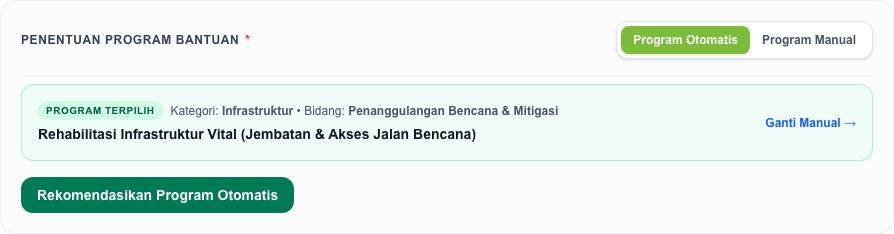
Periksa Program Terpilih, bidang, dan OPD tujuan. Program yang dipilih menentukan dokumen lampiran yang perlu disiapkan.
-
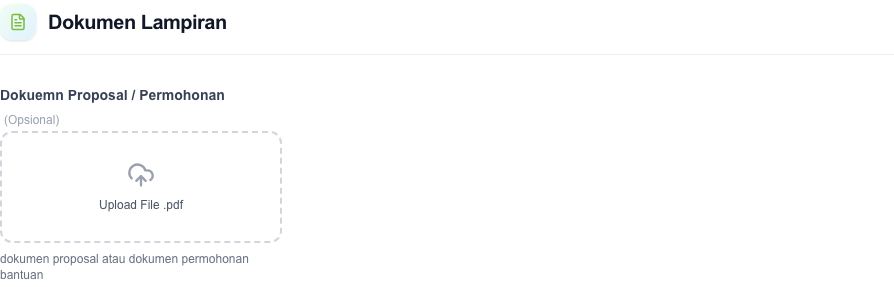
Isi estimasi anggaran atau RAB (Rencana Anggaran Biaya) jika ada. Unggah setiap lampiran yang diwajibkan program. Tunggu sampai nama berkas tampil sebagai tanda bahwa unggahan selesai. Gunakan tombol pratinjau untuk memeriksa PDF bila tersedia.
-
Periksa kembali profil, isi proposal, program, anggaran, dan lampiran. Tekan Kirim Pengajuan dan tunggu pesan berhasil sebelum meninggalkan halaman.

Draf dan berkas sebelum dikirim
Formulir menyimpan sebagian isian secara otomatis pada perangkat yang sama. Kata sandi tidak ikut disimpan, jadi masukkan kembali jika membuka ulang halaman. Berkas yang diunggah sebelum pengajuan dikirim disimpan sementara dan belum tercatat sebagai dokumen proposal. Berkas sementara dapat dihapus otomatis setelah 24 jam. Saat melanjutkan draf, periksa nama berkas dan unggah ulang jika berkas tidak tersedia.
Tombol untuk menghapus draf dan mengulang dari awal menghapus isian draf serta berkas sementaranya. Jangan gunakan jika masih ingin melanjutkan pengisian.
Setelah berhasil: proposal tersimpan dan dapat dilihat dari halaman Lacak Status Pengajuan. Jika nomor HP sudah terdaftar, gunakan alur Pengajuan Lama untuk masuk atau menambahkan proposal, bukan membuat akun baru dengan nomor yang sama.
3. Masuk dan lacak pengajuan
-
Dari halaman awal, pilih Lacak Usulan. Masukkan nomor HP dan kata sandi akun, lalu tekan Cari.

-
Halaman menampilkan profil kelompok dan kartu proposal yang tertaut ke akun tersebut. Jika memiliki beberapa proposal, baca judul dan status pada masing-masing kartu.
-
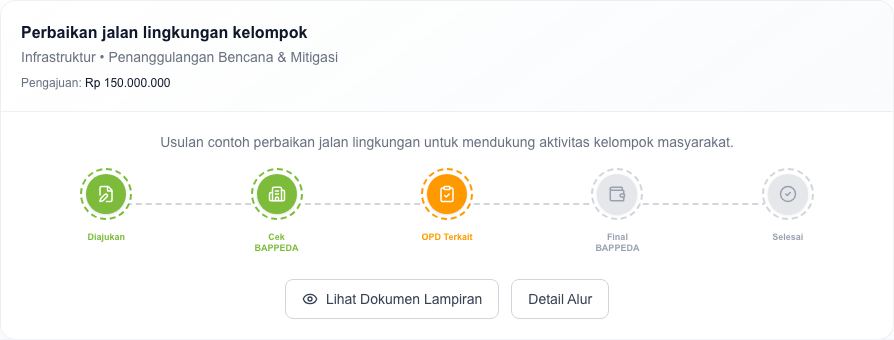
Pada kartu, baca label Status untuk mengetahui hasil pemeriksaan saat ini. Lima titik alur menunjukkan tahap proses; titik Selesai berarti proses berakhir, bukan selalu berarti disetujui.
-
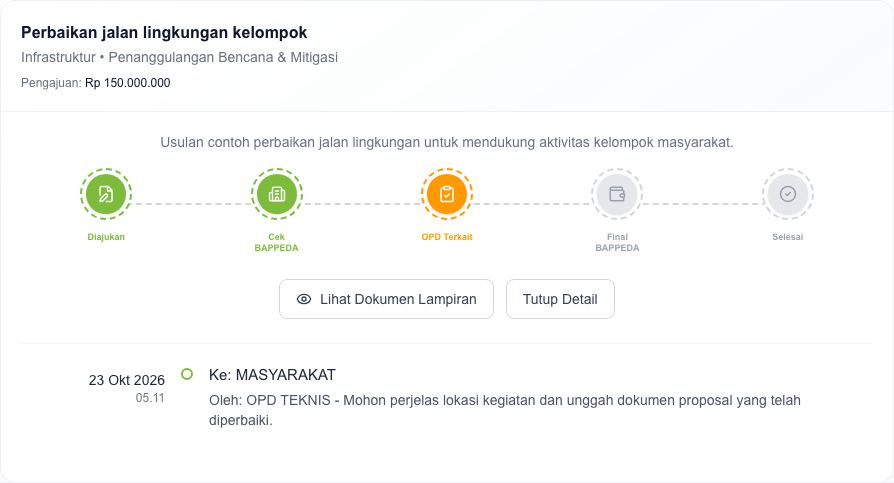
Tekan Detail Alur untuk membaca riwayat pemeriksaan, waktu, dan catatan yang tersedia. Tekan kembali Tutup Detail untuk menyembunyikan riwayat.
Arti status yang umum
| Status pada kartu | Artinya |
|---|---|
| Baru Diajukan | Pengajuan sudah tercatat dan menunggu pemeriksaan. |
| Sedang Diperiksa BAPPEDA | Proposal sedang diperiksa atau diarahkan oleh BAPPEDA. |
| Menunggu Revisi Masyarakat | Pemeriksa meminta pemohon memperbaiki data. Baca catatan revisi di atas kartu. |
| Lolos OPD — Menunggu BAPPEDA | Pemeriksaan OPD selesai; proposal menunggu keputusan BAPPEDA. |
| Ditolak OPD atau Ditolak BAPPEDA | Proposal ditolak pada tahap yang disebutkan. Baca Detail Alur untuk melihat catatan yang tersedia. |
| Disetujui BAPPEDA | Proposal mendapat keputusan persetujuan akhir. |
| Selesai pada alur | Proses telah berakhir. Lihat label status untuk membedakan hasil disetujui dan ditolak. |
Label seperti Dikembalikan ke OPD atau status revisi dapat muncul sesuai riwayat proses. Ikuti label status dan catatan terbaru pada proposal.
4. Tanggapi permintaan revisi
-
Saat status Menunggu Revisi Masyarakat muncul, baca Catatan revisi dari verifikator (petugas pemeriksa) pada panel di atas kartu. Catatan dapat meminta perbaikan profil kelompok, isi proposal, dokumen, atau beberapa bagian sekaligus.

-
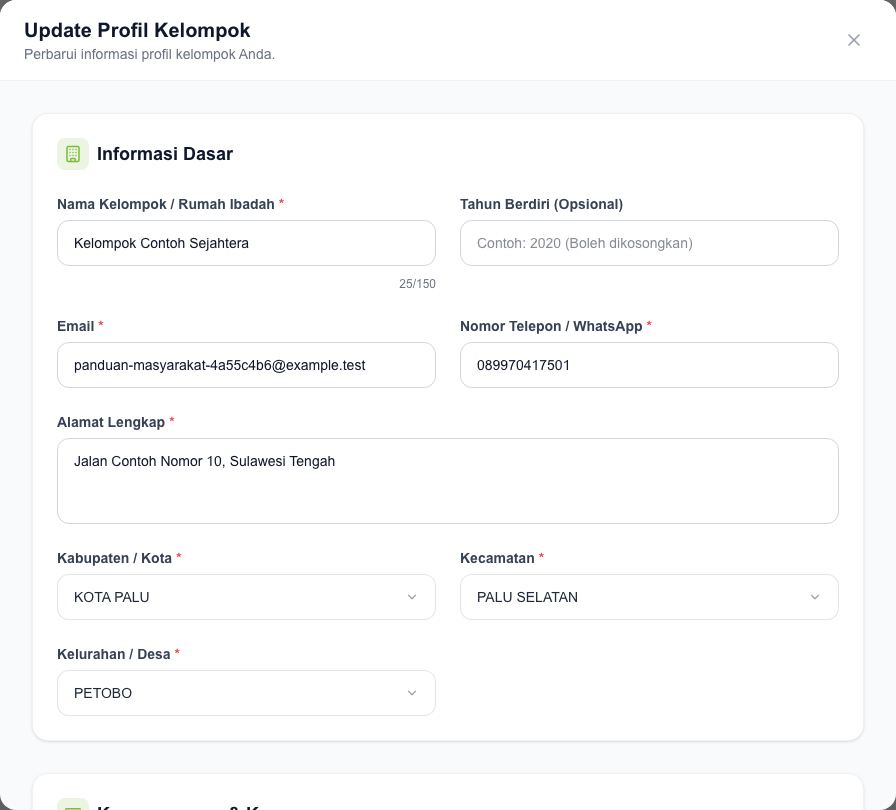
Jika catatan menyangkut profil, pilih Edit Profil pada bagian profil kelompok. Perbarui data yang diminta lalu simpan.
-
Jika catatan menyangkut isi atau dokumen proposal, pilih Lihat Dokumen Lampiran pada kartu. Saat revisi masyarakat, tombol yang sama membuka jendela Perbaiki Proposal. Perbaiki kolom atau lampiran yang diminta lalu simpan.
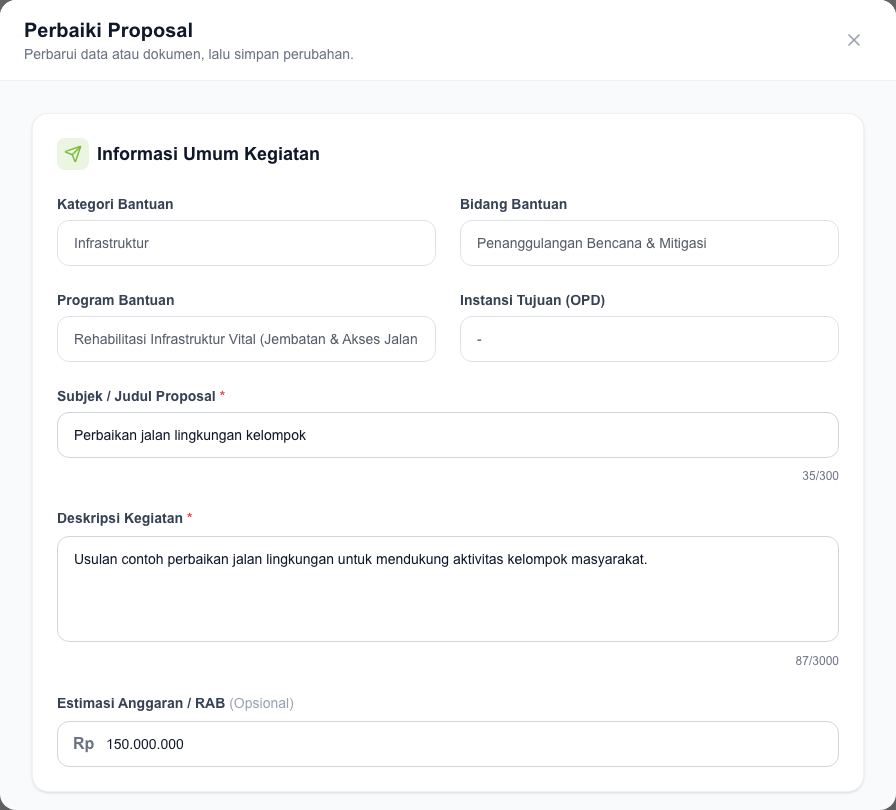
-
Setelah semua bagian yang diminta selesai disimpan, tekan Kirim Revisi di panel catatan. Menyimpan perubahan profil atau proposal saja belum mengirim ulang proposal kepada petugas.
-
Pastikan ada pemberitahuan berhasil atau status telah diperbarui. Jika gagal, baca pesan pada panel, periksa koneksi dan perubahan yang belum tersimpan, lalu coba kembali.
5. Perbarui profil atau buat pengajuan tambahan
Memperbarui profil kelompok
Pilih Edit Profil di sebelah nama kelompok, ubah data yang perlu diperbarui, lalu simpan. Perubahan ini memperbarui profil kelompok aktif. Jika proposal masih diproses, rincian yang membaca profil aktif dapat menampilkan perubahan terbaru.

Proposal yang sudah berkeputusan final menyimpan salinan data profil, proposal, serta dokumen pada saat keputusan dibuat. Perubahan profil setelah keputusan final tidak mengubah data yang ditampilkan pada proposal final tersebut.
Mengajukan proposal lain
- Masuk melalui Lacak Usulan dengan nomor HP dan kata sandi.
- Pada bagian profil kelompok, pilih Pengajuan Baru.
- Isi detail kegiatan, tentukan program, lengkapi lampiran yang diminta, lalu kirim.
Pengajuan tambahan memakai profil kelompok yang sama. Periksa kembali alamat, wilayah, kontak, dan dokumen profil sebelum mengirim.
6. Jika mengalami kendala
| Kendala | Yang dapat diperiksa |
|---|---|
| Nomor HP sudah terdaftar saat membuat pengajuan | Kembali ke halaman Lacak Usulan dan gunakan akun yang sudah ada. Pengajuan tambahan dibuat dari tombol Pengajuan Baru setelah masuk. |
| Tidak dapat masuk atau proposal tidak ditemukan | Periksa nomor HP yang didaftarkan dan kata sandi. Jika kata sandi terlupa atau akun tidak dapat diakses, hubungi petugas melalui kanal layanan resmi. Jangan kirim kata sandi melalui pesan. |
| Pengajuan belum terlihat | Pastikan pengiriman menampilkan pesan berhasil, lalu muat ulang halaman pelacakan dan masuk kembali. Periksa juga nomor HP akun yang digunakan. |
| Dokumen ditolak atau tidak dapat diunggah | Pastikan berkas PDF dapat dibuka, ukurannya tidak lebih dari 10 MB, dan namanya tampil setelah proses unggah selesai. Lampiran harus sesuai jenis dokumen yang diminta program. |
| Draf muncul tetapi berkas tidak tersedia | Unggah ulang dokumen. Berkas sebelum dikirim bersifat sementara dan dapat dibersihkan setelah 24 jam. |
| Revisi tidak dapat dikirim | Simpan dahulu seluruh perubahan profil/proposal. Baca pesan kesalahan di panel revisi dan pastikan status masih Menunggu Revisi Masyarakat. |
Saat meminta bantuan petugas, sampaikan judul atau nomor proposal yang tampil, tahap yang sedang dilakukan, dan teks pesan kesalahan. Jangan mengirim kata sandi, NIK lengkap, atau dokumen pribadi melalui pesan biasa.
Panduan ini hanya menjelaskan cara memakai fitur. Jika label atau posisi kontrol berubah, ikuti instruksi yang tampil pada aplikasi dan laporkan bagian panduan yang sudah berbeda.